FreeNAS驱动安装教程(11和12版本)
前期准备
提前安装好FreeNAS并插入8125B网卡
WinSCP工具
网卡8125B的驱动文件( 11版本驱动 / 12版本驱动 )
下面开始安装
提前插入8125B的网卡
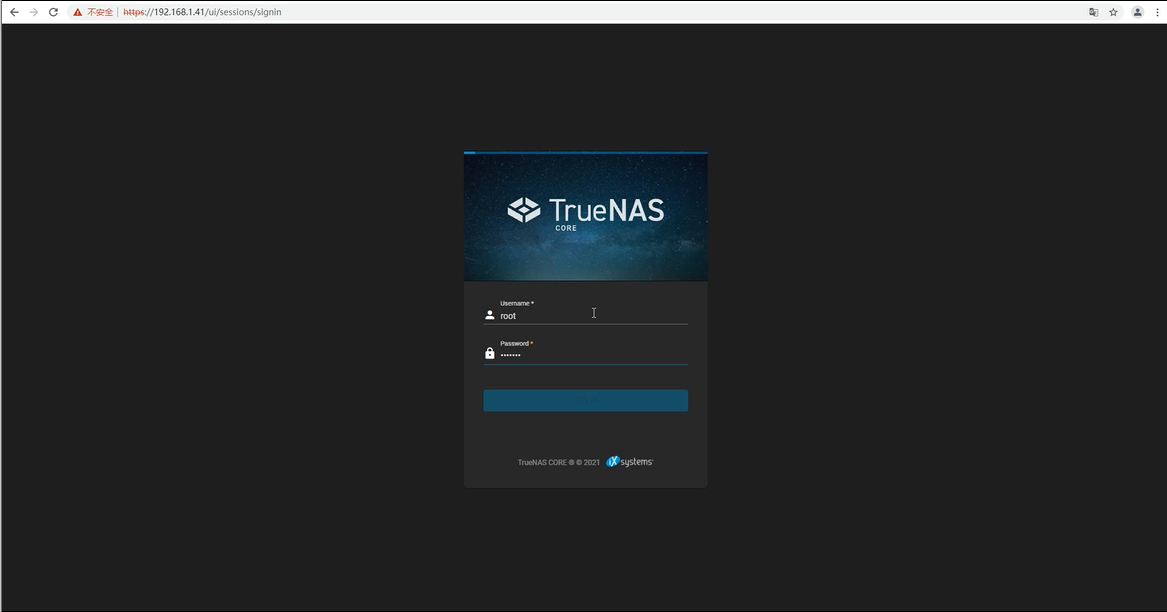
1.首先打开浏览器,输入用户名密码登录
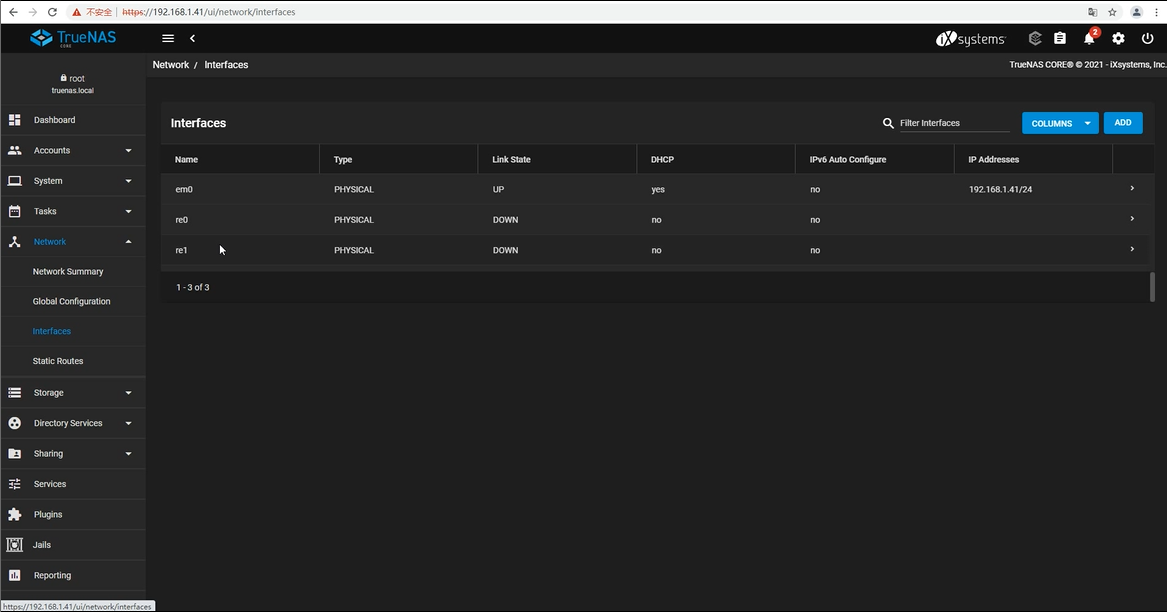
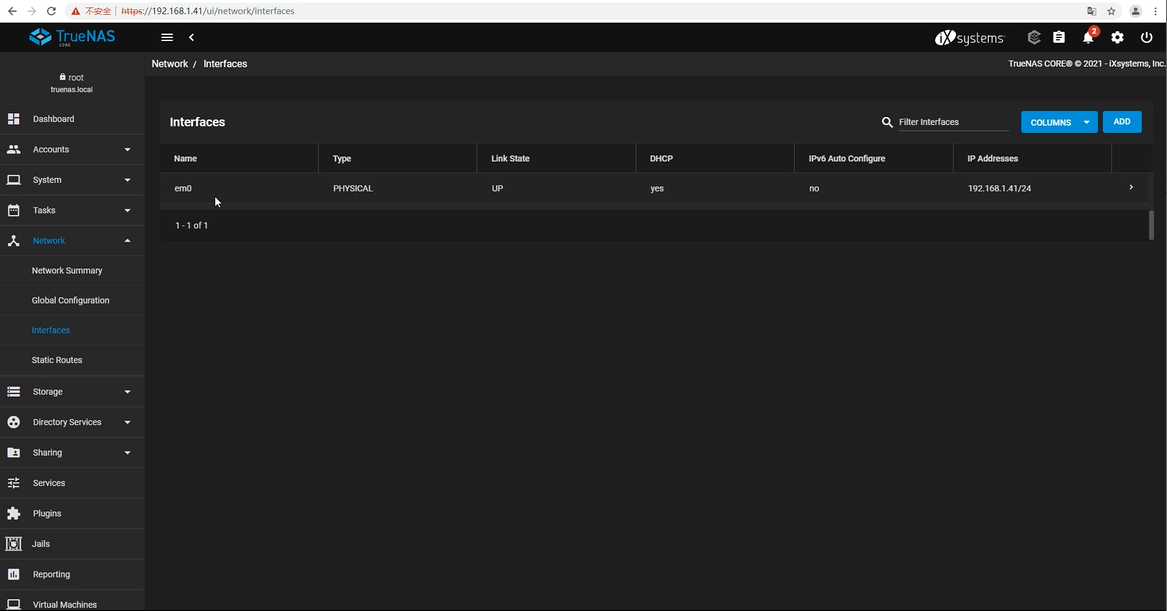
2.进入后台后打开网络-接口,看到只有一块集成网卡显示,8125B网卡没有显示出来
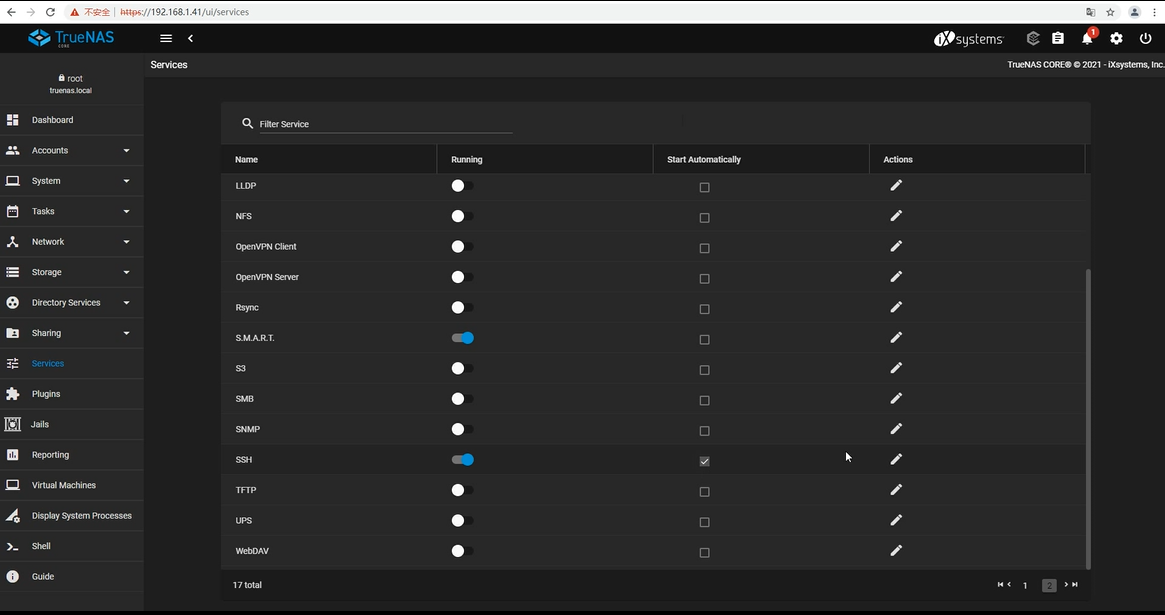
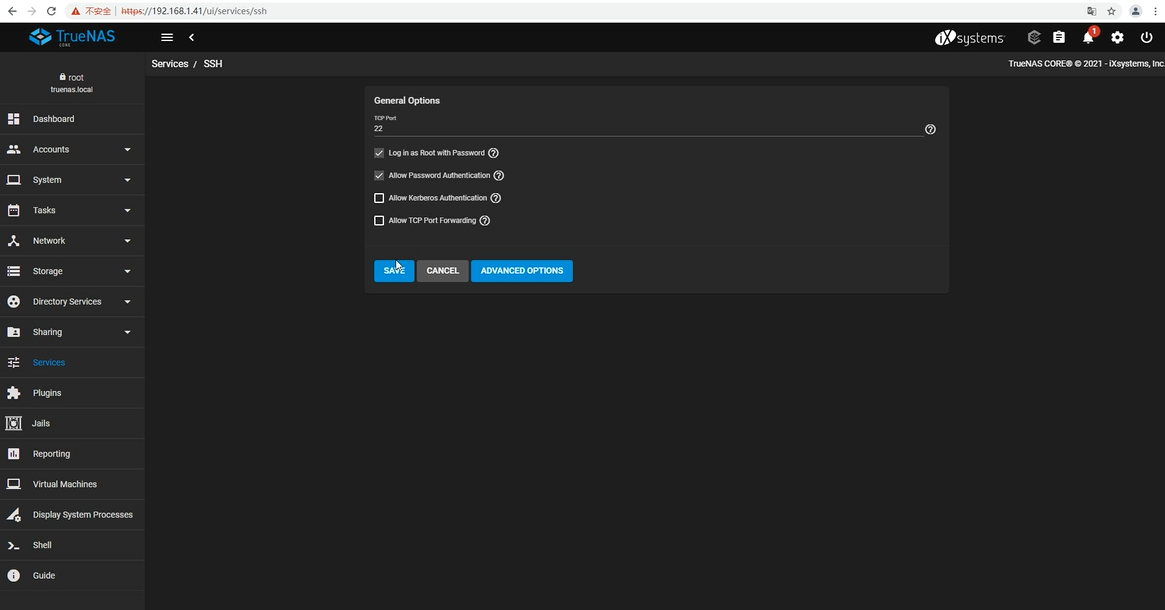
3.接下来打开左侧的服务,找到SSH选项,启用并勾选,最后打开右侧的设置
4.在设置界面勾选第一个框,保存
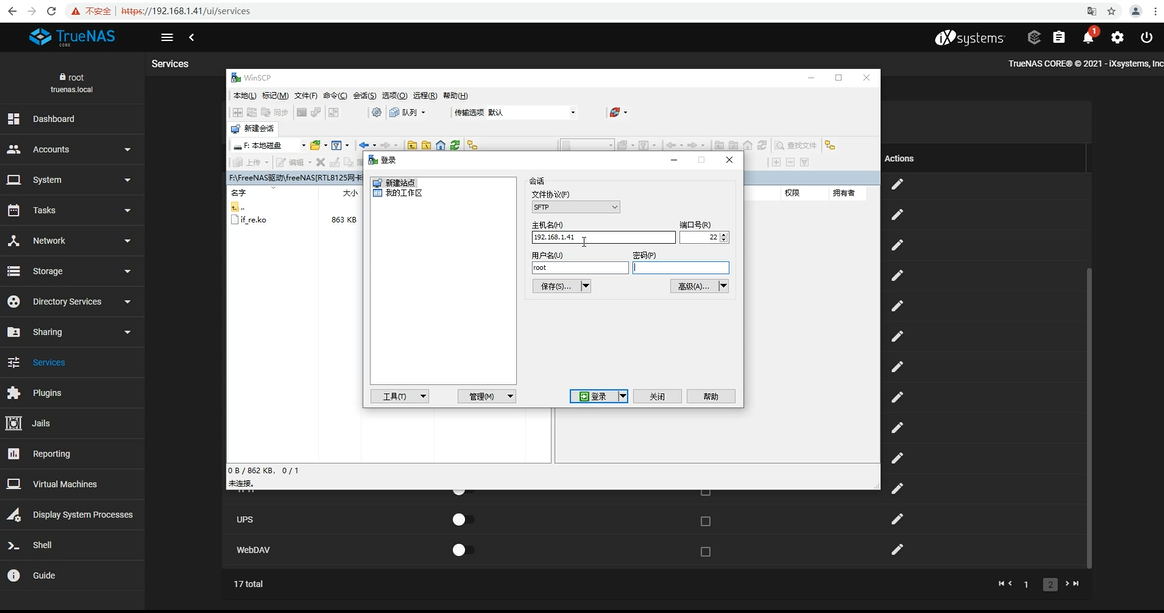
5.打开WinSCP工具,输入FreeNAS的ip地址和用户名密码登录
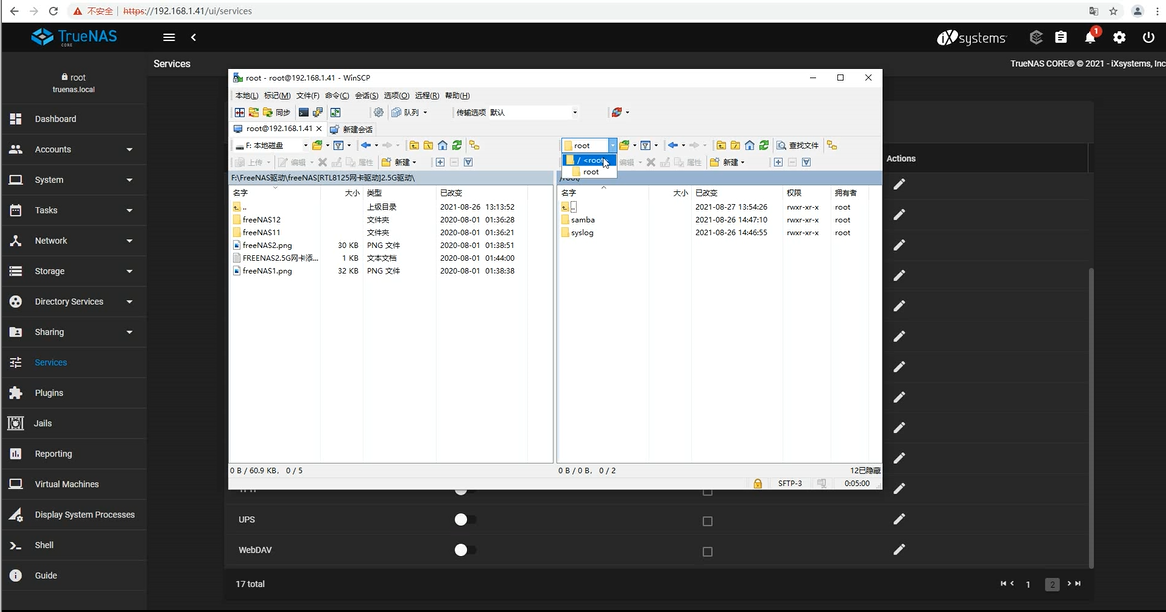
6.登录进去后选择上方的root,点击/<root>进入根目录
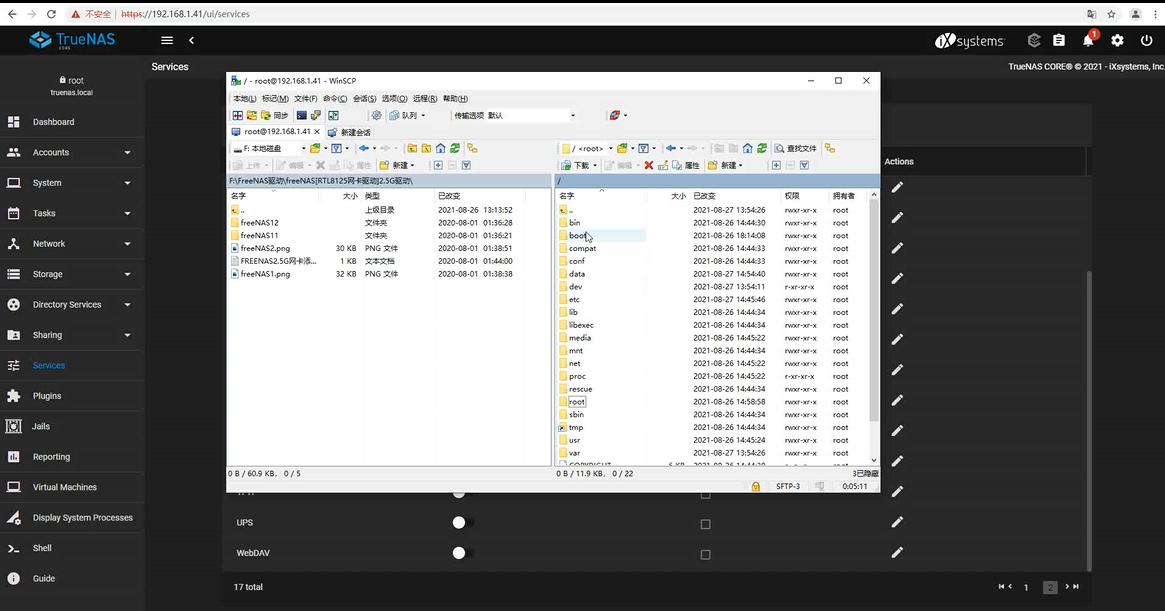
7.进入boot文件夹
8.然后进入kernel文件夹
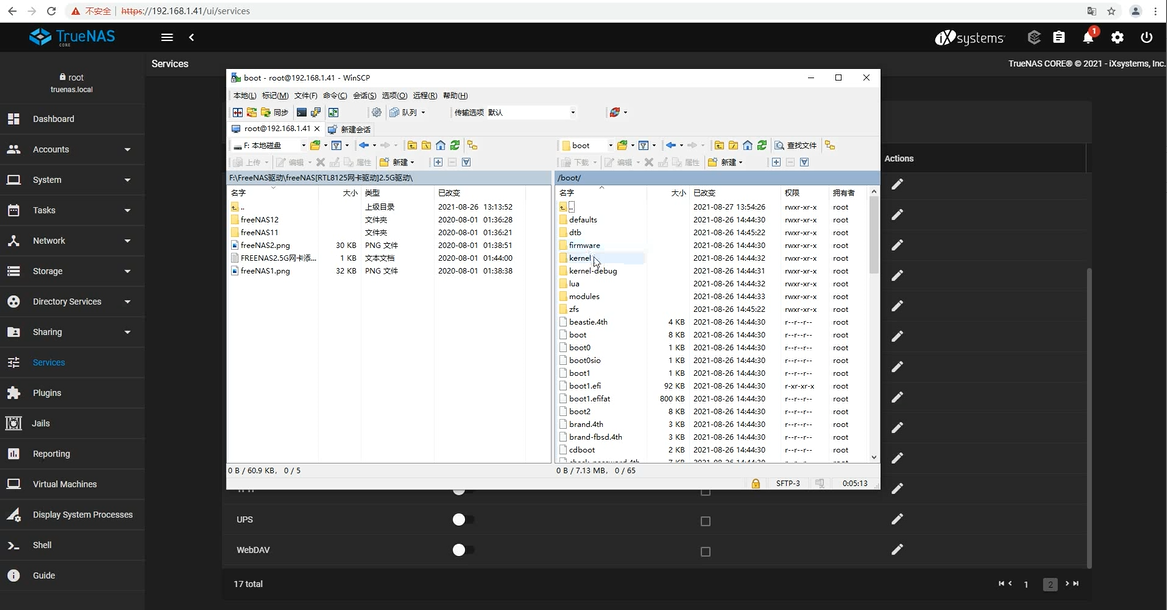
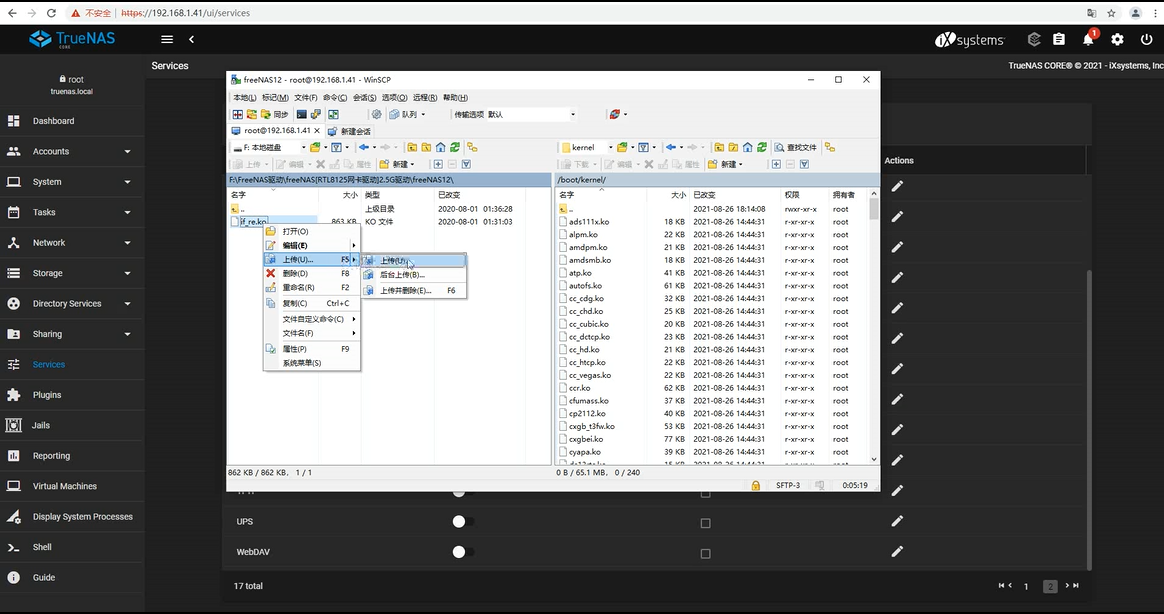
9.右侧选择FreeNAS的驱动文件右键上传到kernel
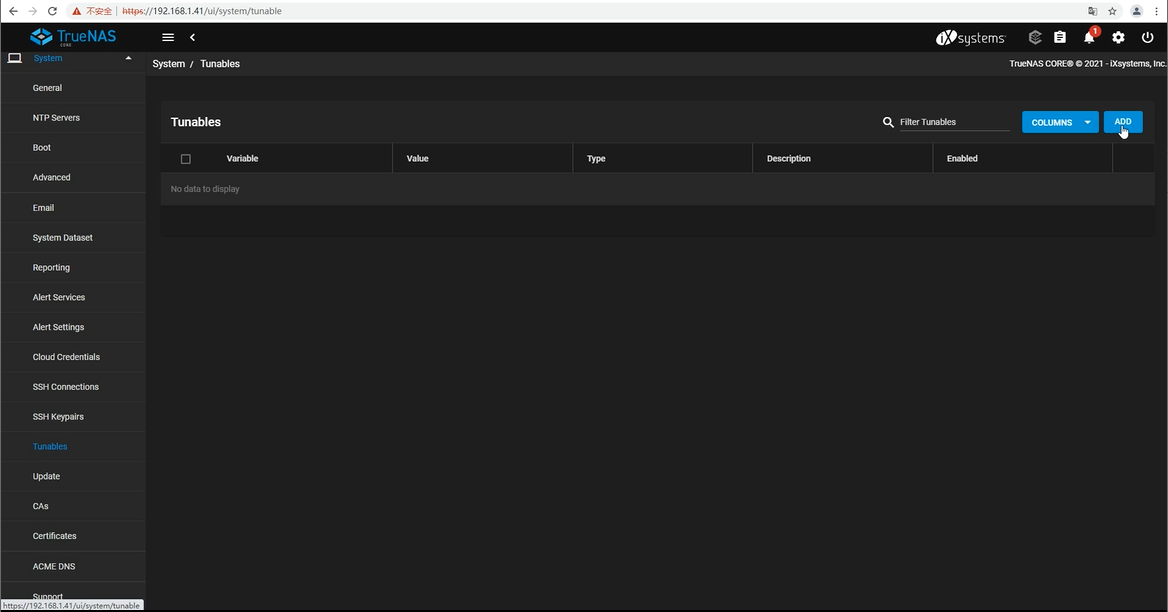
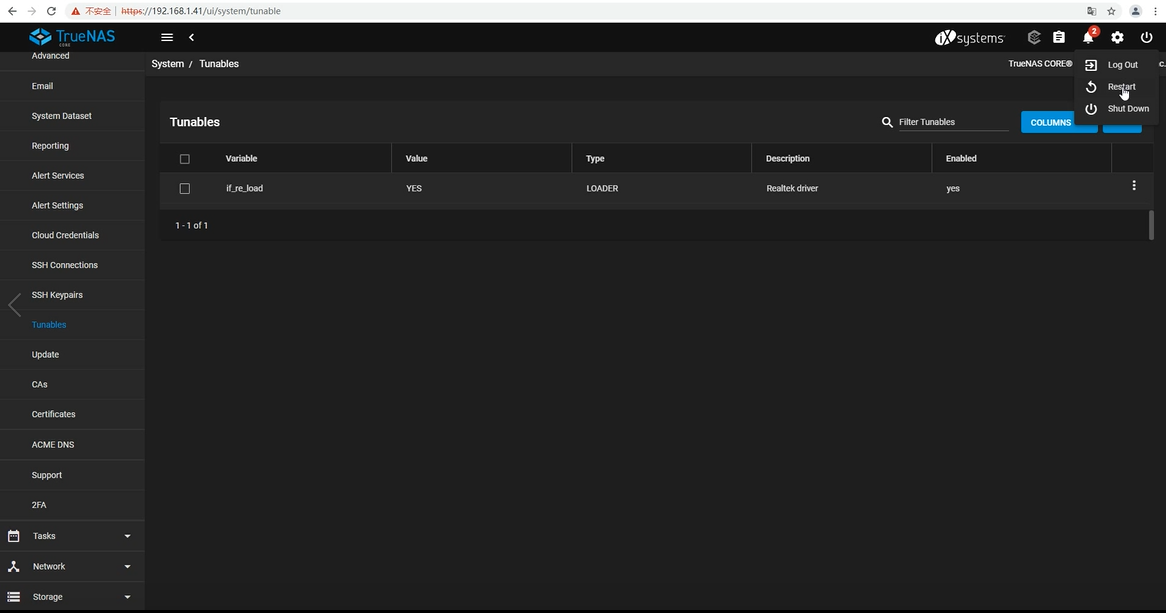
10.回到后台,选择系统-微调,在右侧点击增加
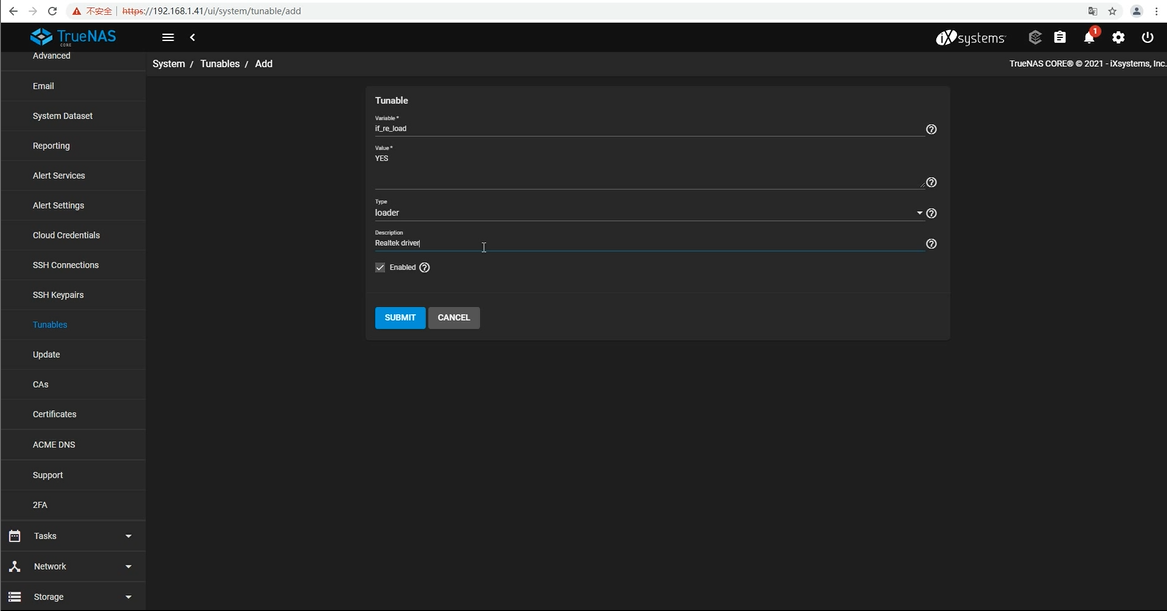
11.按照上图的选项输入,保存
12.最后点击左上角的电源键选择重启
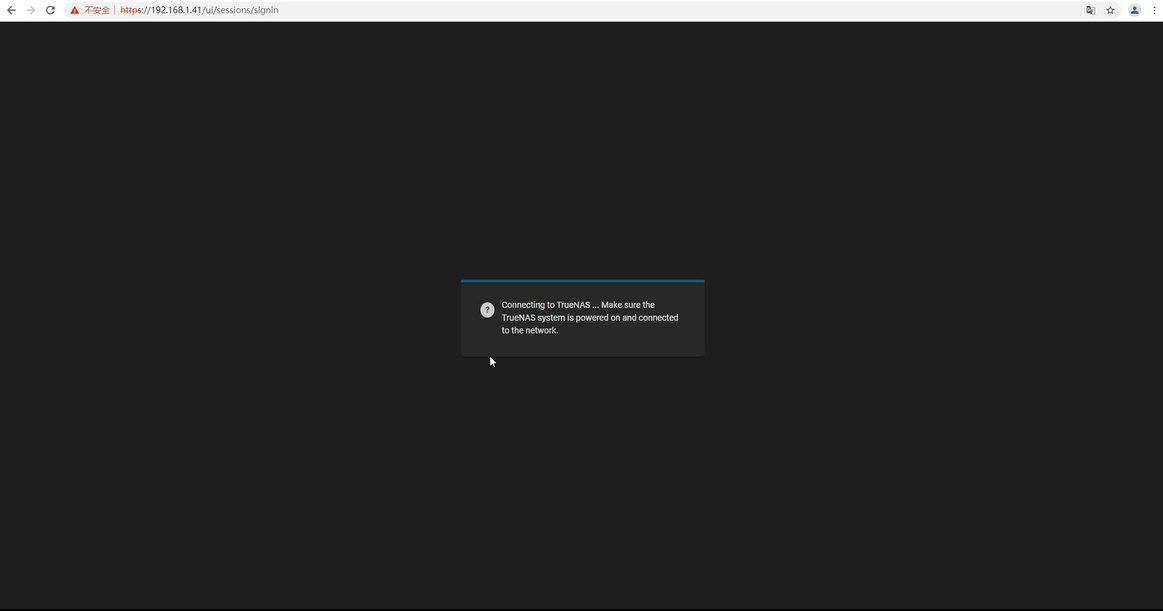
13.重启中
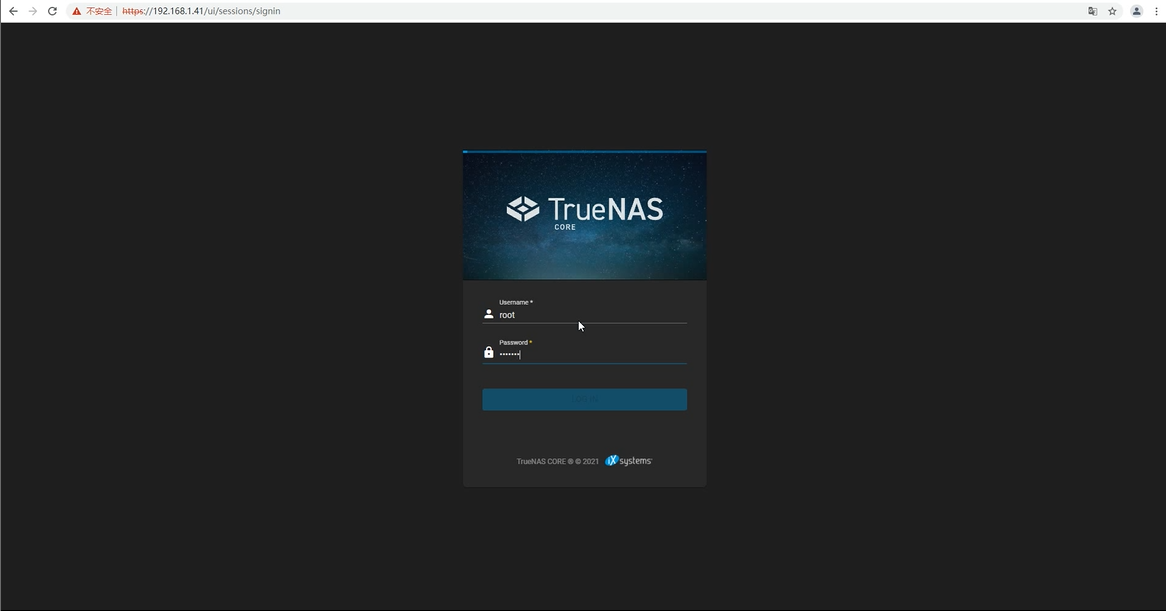
14.重启后输入用户名密码登录
15.打开网络界面,可以看到插入的两块8125B的网卡已经显示出来了